项目简介
宿舍电费监控系统是一个自动化监控工具,定期检测校园宿舍剩余电量并在电量不足时发送邮件提醒。 系统提供 Web 管理界面(仪表盘/配置/扫码登录),支持多账号(多 source)轮询,并在 Cookie 失效或低电量时自动邮件告警。
适用场景: 适合需要实时掌握宿舍电费状态的学生,避免突然断电影响学习生活。
功能特性
自动化监控
定时自动检测电量,无需手动操作
邮件提醒
低电量告警 + Cookie 失效修复提醒(含扫码链接)
响应式界面
支持手机/平板/电脑访问
多账号/多宿舍(source)
按 source 独立保存 Cookie 与 UA,统一合并展示数据
管理员权限
配置/暂停监控等操作走管理员 Token 鉴权
告警防轰炸
低电量告警带冷却时间,网络故障自动退避重试
快速开始
本项目支持 Docker 容器部署(推荐) 与 Python 直接运行。建议使用 Docker Compose 以获得更稳定的运行环境。
1上传代码与进入目录
将项目压缩包上传至服务器,解压后进入目录:
cd 代码目录
2准备配置文件
复制示例配置并修改(包含敏感信息,勿提交到Git):
cp config.example.ini config.ini
3启动服务
使用 Docker Compose 一键构建并启动:
docker compose up -d --build
常用运维命令:
# 查看日志
docker logs -f dorm_monitor

# 重启服务
docker restart dorm_monitor

# 停止并删除容器
docker compose down
4打开仪表盘与扫码页
-
仪表盘:
http://<服务器IP>:5000/ -
帮助页:
http://<服务器IP>:5000/help -
扫码登录:
http://<服务器IP>:5000/login
5首次设置管理员 Token(推荐)
配置接口(如读取/保存邮件参数、阈值、sources 等)需要管理员 Token。你可以在仪表盘右上角点击管理员按钮登录/设置。
6配置邮件与阈值
进入“配置”页,建议至少完成:
- SMTP 邮箱:
[notify].smtp_*、[notify].from - 收件人:
[notify].to(或更精细的 rooms/sources 映射) - 低电量阈值:
[system].low_power_threshold
7登录系统(配置 Cookie)
有两种方式配置 Cookie:
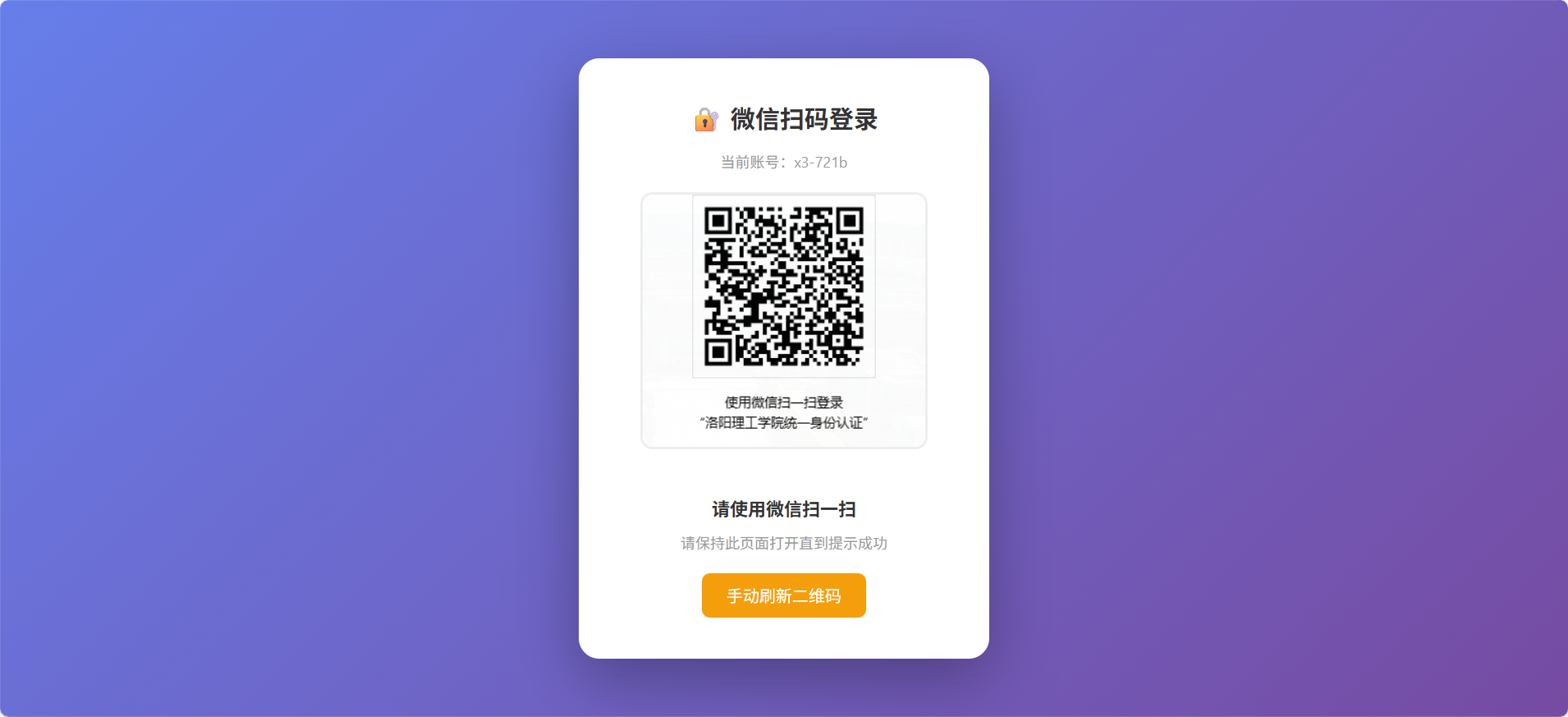
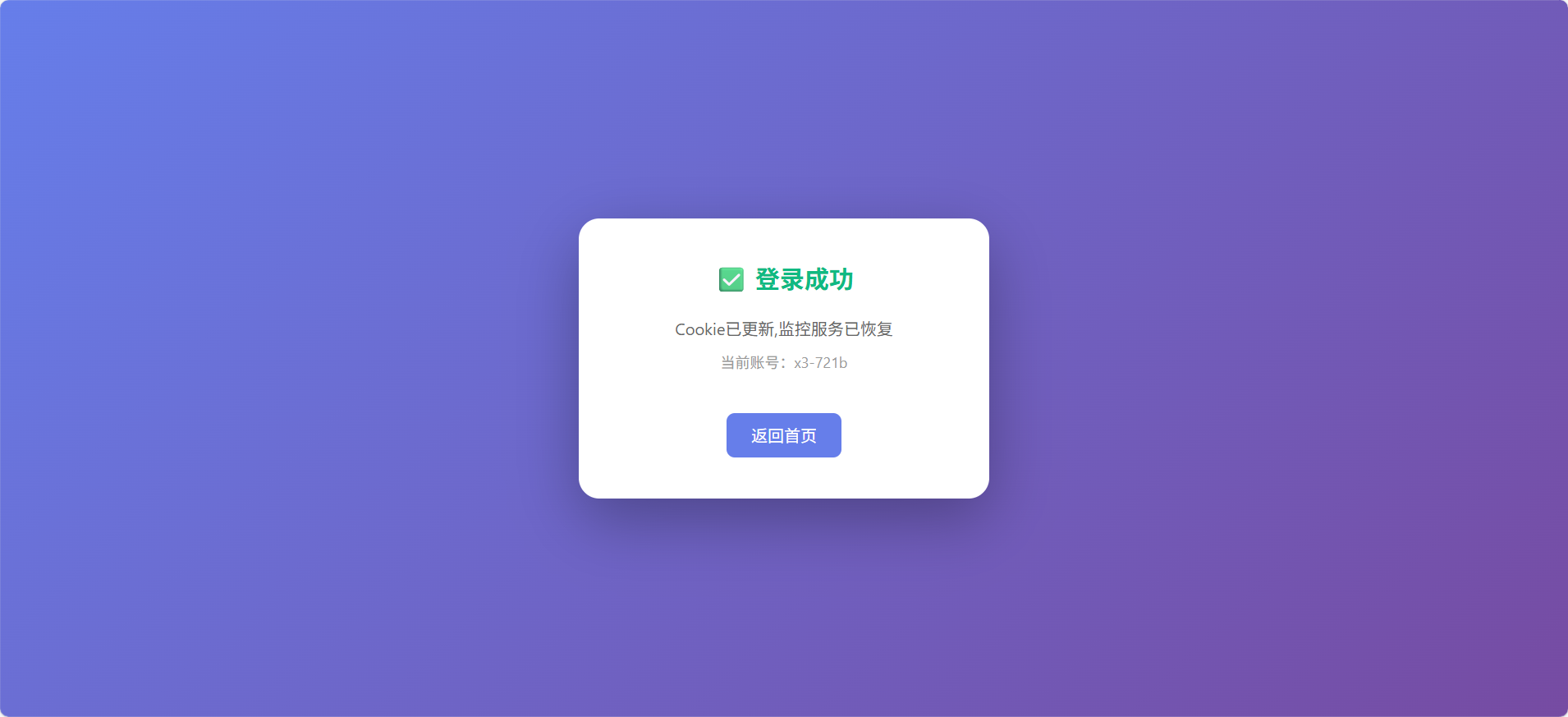
- 扫码登录(推荐): 打开
/login,使用微信扫码后系统自动保存JSESSIONID - 手动输入: 通过仪表盘的“手动输入 Cookie”(后端走
/api/manual-cookie)
8发送测试邮件
点击"发送测试邮件"按钮,确认邮件配置正常。如果收到测试邮件,说明系统配置成功。
Cookie获取教程
方式一 扫码自动获取 (推荐)
优先推荐:直接使用系统自带的扫码页 /login 获取 Cookie(无需手动抓包)。
- 默认扫码:
/login - 指定某个账号(source)的扫码:
/login?source=xxx - 二维码卡住/失效:
/login?force=1或/login-restart
扫码登录前提: 必须已绑定微信
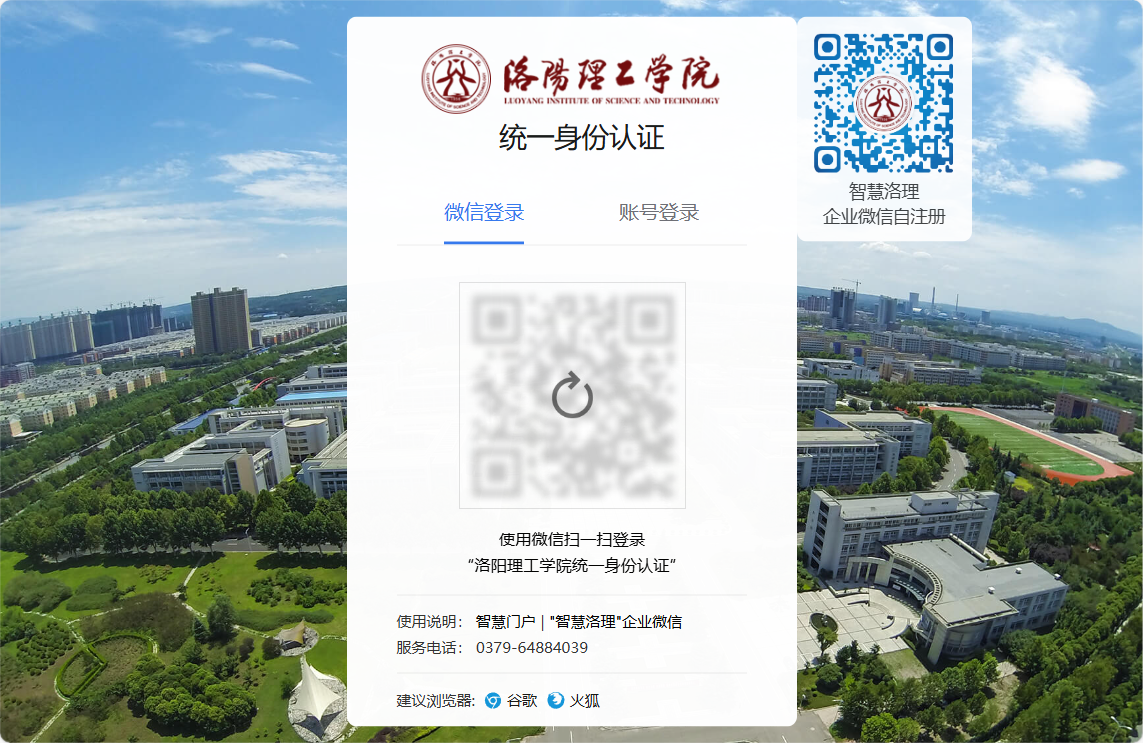
扫码功能依赖微信授权。如果不确定是否已绑定,请先访问学校的 统一身份认证页面 尝试扫码登录。若在官方页面无法扫码登录,说明未绑定微信,此时本系统也无法使用扫码功能(只能使用下面的 Cookie 提取法)。
方式二 手动提取 Cookie
系统抓取页面依赖业务站点的会话 Cookie(核心是 JSESSIONID)。
Cookie 失效时,监控线程会在连续失败且判定为“需要重新登录”后,自动发送“修复邮件”,邮件里会带上可点击的扫码链接(链接由 [system].server_ip + web_port 生成)。
重要提示: 请勿将Cookie分享给他人,这是你的登录凭证!
电脑端
方法1: 提取链接后缀 (推荐)
-
使用浏览器访问 统一身份认证 进行登录。
-
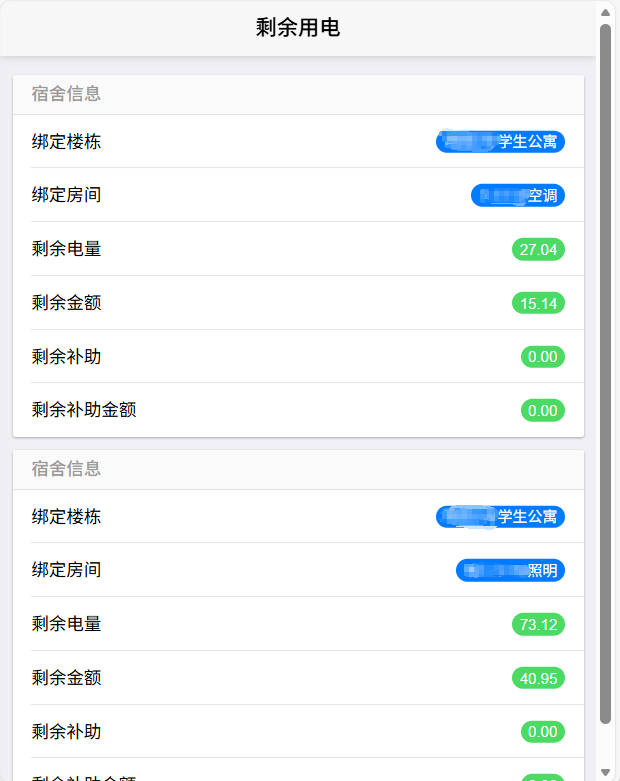
成功登录后的界面如下:
-
复制地址栏中的
JSESSIONID=xxxxxxxxx部分。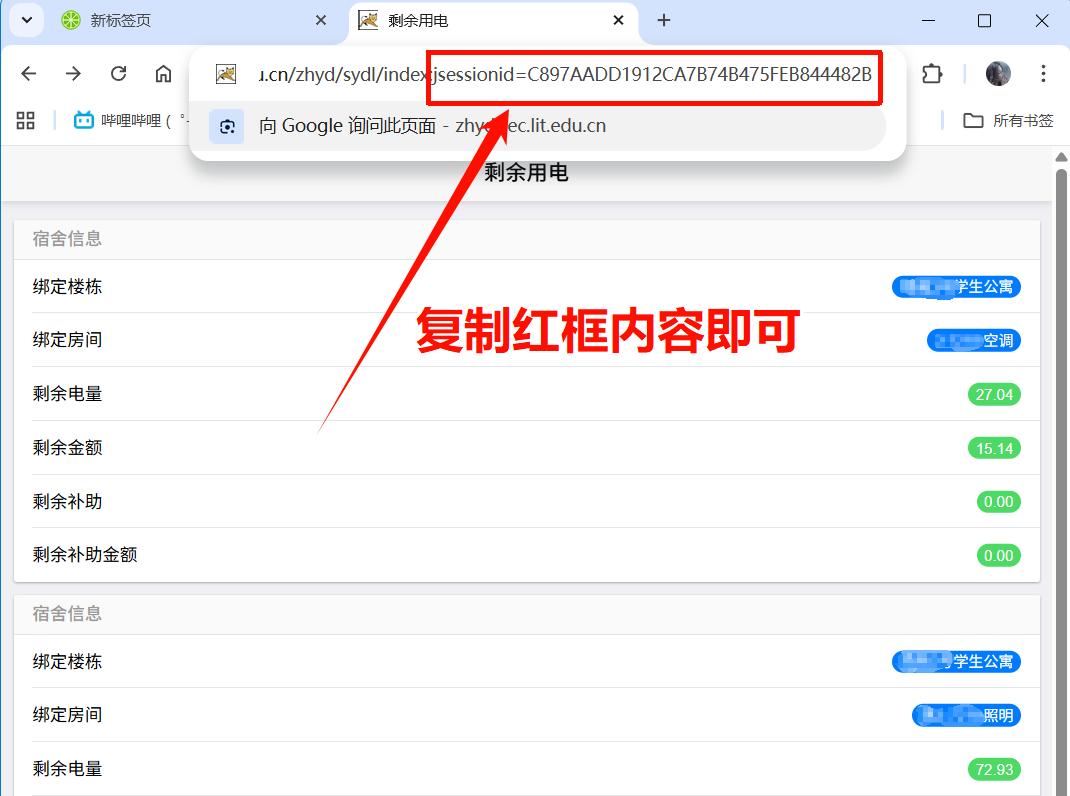
方法2: 使用开发者工具
- 参考方法一进行登录。
-
按 F12 打开开发者工具。
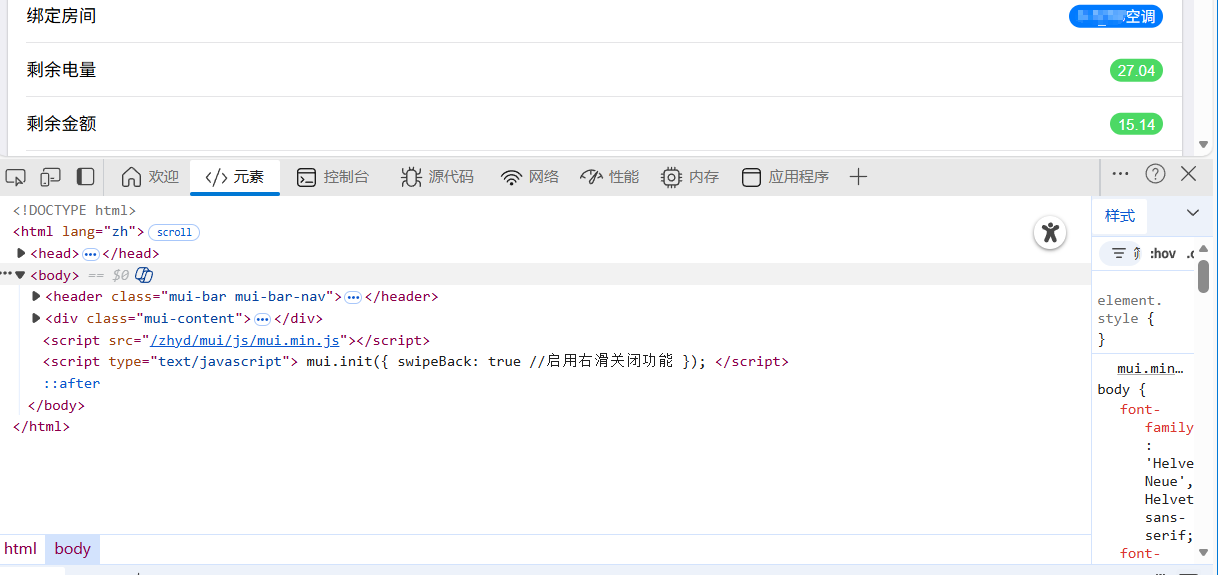
-
切换到 Network (网络) 选项卡。
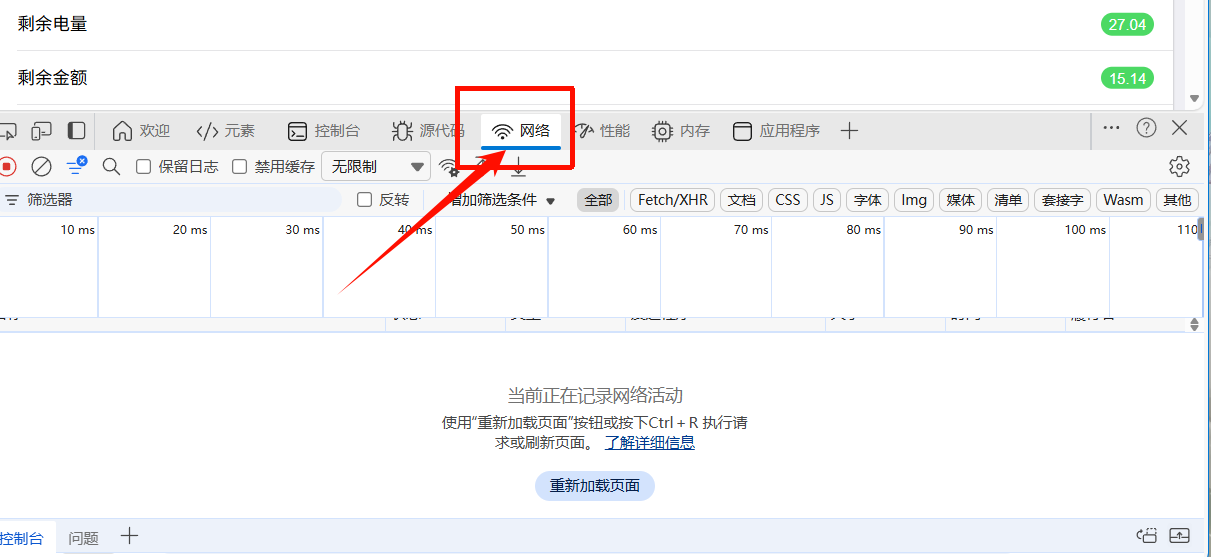
- 刷新页面 (F5)。
-
点击任意请求,在右侧找到 Request Headers (请求头),找到
Cookie:字段,复制其中的JSESSIONID=xxxxxxxxx部分。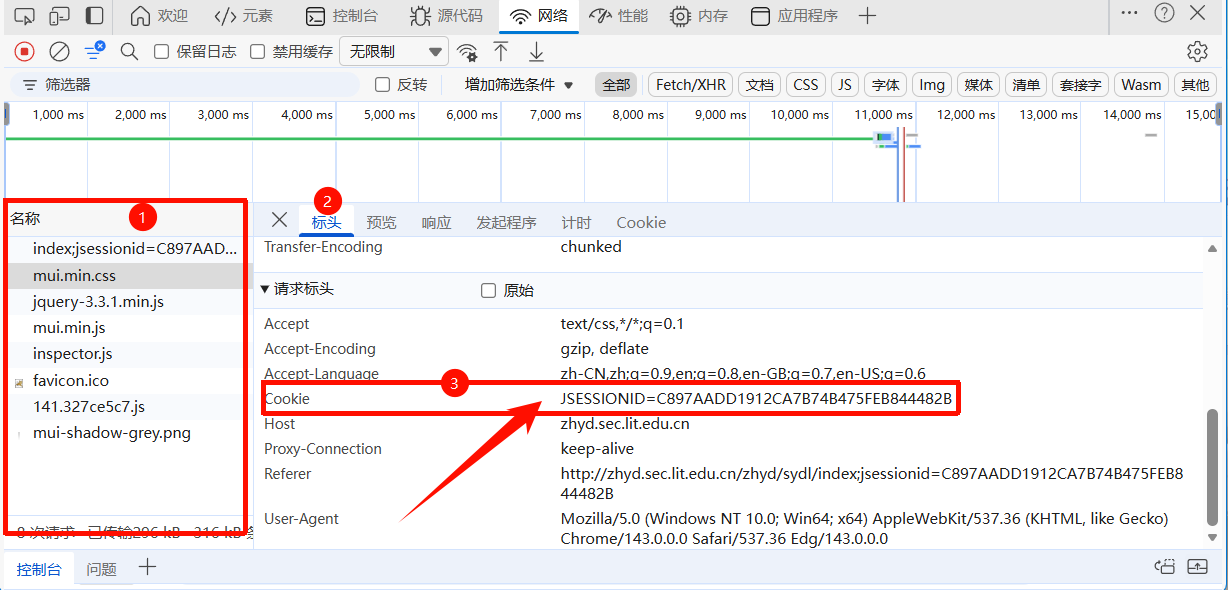
手机端
建议使用 电脑端的方法一 获取,因为手机端浏览器通常无法方便地使用开发者工具查看 Cookie。
格式说明: Cookie 格式为 JSESSIONID=一串字母数字,
如果只复制了后面的值,系统会自动补全前缀。
配置说明
所有配置存放在项目根目录的 config.ini。
系统支持多 source:每个 source 对应独立的 [auth.<source>] 段(独立 Cookie/UA),监控线程会按 [system].auth_sources 轮询并合并结果。
1) system(运行参数)
| 键 | 作用 | 示例/推荐 |
|---|---|---|
| interval | 监控抓取间隔(秒)。网络/服务器故障时会自动退避(更快重试)。 | 900(15 分钟) |
| web_port | Web 服务监听端口。 | 5000 |
| server_ip | 用于生成“修复邮件”里的扫码链接(必须是收件人能访问到的地址)。 | 同局域网:192.168.x.x;本机:127.0.0.1 |
| low_power_threshold | 低电量阈值(度),低于该值发送告警邮件。 | 15 |
| low_power_alert_cooldown_seconds | 同一房间低电量告警冷却时间(秒),防止轰炸。 | 21600(6 小时) |
| auth_sources | 要轮询的 source 列表(逗号/分号/换行分隔)。 | x3-721a,x3-721b,x3-721k |
2) auth(Cookie/UA)与多 source
[auth]:旧版单账号段(兼容)。[auth.<source>]:推荐使用的多账号段,每个 source 单独保存cookie与user_agent。- 如果未设置
auth_sources且只配置了[auth].cookie,系统会进入 legacy 单源模式,避免重复轮询同一 Cookie。
[auth.x3-721b]\ncookie = JSESSIONID=...\nuser_agent = Mozilla/5.0 ...
3) notify(邮件)与收件人策略
系统支持三层收件人优先级(从高到低):
- 按房间:
[notify.rooms] - 按 source 默认:
[notify.sources] - 回退到默认:
[notify].to(以及兼容旧模式的 group_a/group_b/group_k)
[notify]\nsmtp_server = smtp.qq.com\nsmtp_port = 465\nsmtp_tls = ssl\nsmtp_username = your_email@qq.com\nsmtp_password = your_smtp_password\nfrom = your_email@qq.com\nto = a@example.com,b@example.com\n\n[notify.sources]\nx3-721b = a@example.com,b@example.com\n\n[notify.rooms]\n3-721B空调 = a@example.com
4) admin(管理员 Token)
管理员 Token 用于保护配置/测试邮件/暂停监控等接口,后端通过请求头 X-Admin-Token 校验。
[admin]\nadmin_token = your_token_here
5) auth.labels(source 显示名称)
用于把 source 显示成更易懂的中文名(仪表盘展示时更友好):
[auth.labels]\nx3-721a = 琇3-721A\nx3-721b = 琇3-721B
常见问题/排障
Q: Cookie多久会失效?
A: 通常几天到一周,失效后系统会发邮件提醒,重新扫码即可。
Q: 运行 python main.py 直接退出(Exit Code 1)怎么办?
A: 常见原因与处理:
- 依赖缺失:先执行 pip install -r requirements.txt
- Python 环境不一致:确认运行的是同一个 Python(建议在虚拟环境中安装依赖)
- 端口被占用:修改 config.ini 中 [system].web_port
Q: 为什么没收到邮件通知?
A: 请检查:
- 收件人邮箱是否正确
- 检查垃圾邮件箱
- 点击"发送测试邮件"验证配置
- QQ邮箱等需要使用“SMTP授权码”,不是邮箱登录密码
- 如果配置了 [notify.rooms]/[notify.sources],收件人可能被更高优先级覆盖
Q: 可以监控多个房间吗?
A: 可以!如果你的账号绑定了多个房间,系统会自动显示所有房间的电量。
Q: 什么是 source? 为什么要配置多个?
A: source 是“账号/宿舍”的逻辑标识。每个 source 对应一份 Cookie/UA(例如 [auth.x3-721b])。系统会按 [system].auth_sources 轮询抓取并合并展示。
Q: 手动输入Cookie后没反应?
A: Cookie 保存后会“请求立即刷新”,一般很快生效;如果仍无数据:
- 确认 Cookie 只需要 JSESSIONID=...
- 确认对应 source 正确(多 source 场景尤其常见)
- 学校系统可能短暂 502/超时,稍后重试即可
Q: 显示"Cookie已失效"怎么办?
A: 点击"扫码登录"或"手动输入"重新设置Cookie即可。
Q: 扫码页不出二维码 / 一直失败?
A: 这是 Selenium/Chrome 环境问题居多:
- 确认本机已安装 Chrome;或换用非精简系统环境
- 公司/校园网可能拦截 webdriver 下载;可手动放置 chromedriver.exe 到项目目录
- 二维码可能已过期:用 /login?force=1 重新生成
API接口
系统提供以 /api 为前缀的 JSON 接口。部分接口需要管理员 Token:在请求头里带 X-Admin-Token: <token>。
公开接口
GET /api/status:系统状态(监控是否运行、上次数据、sources 状态等)GET /api/login-state:扫码登录状态(不含二维码图片)
管理员接口(需要 X-Admin-Token)
GET /api/config:读取配置(含敏感项,必须鉴权)POST /api/config:保存配置(interval/threshold/cooldown/收件人映射/auth_sources/auth_labels 等)POST /api/test-email:发送测试邮件(可选指定 to)POST /api/toggle-monitoring:暂停/恢复监控(body: {enabled: true/false})GET /api/admin/check:是否已设置管理员 TokenPOST /api/admin/setup:首次设置管理员 TokenPOST /api/admin/login:管理员登录
Cookie 相关接口
POST /api/manual-cookie:手动设置某个 source 的 Cookie(body: {source, cookie, user_agent})
curl -H "X-Admin-Token: your_token" http://127.0.0.1:5000/api/config
技术栈
Python 3.8+
Flask
Requests
Selenium
BeautifulSoup4
Alpine.js
Tailwind CSS
需要帮助?
如果遇到问题,建议先查看运行日志(终端输出)并确认配置是否生效
# 安装依赖(首次)
pip install -r requirements.txt

# 启动服务
python main.py